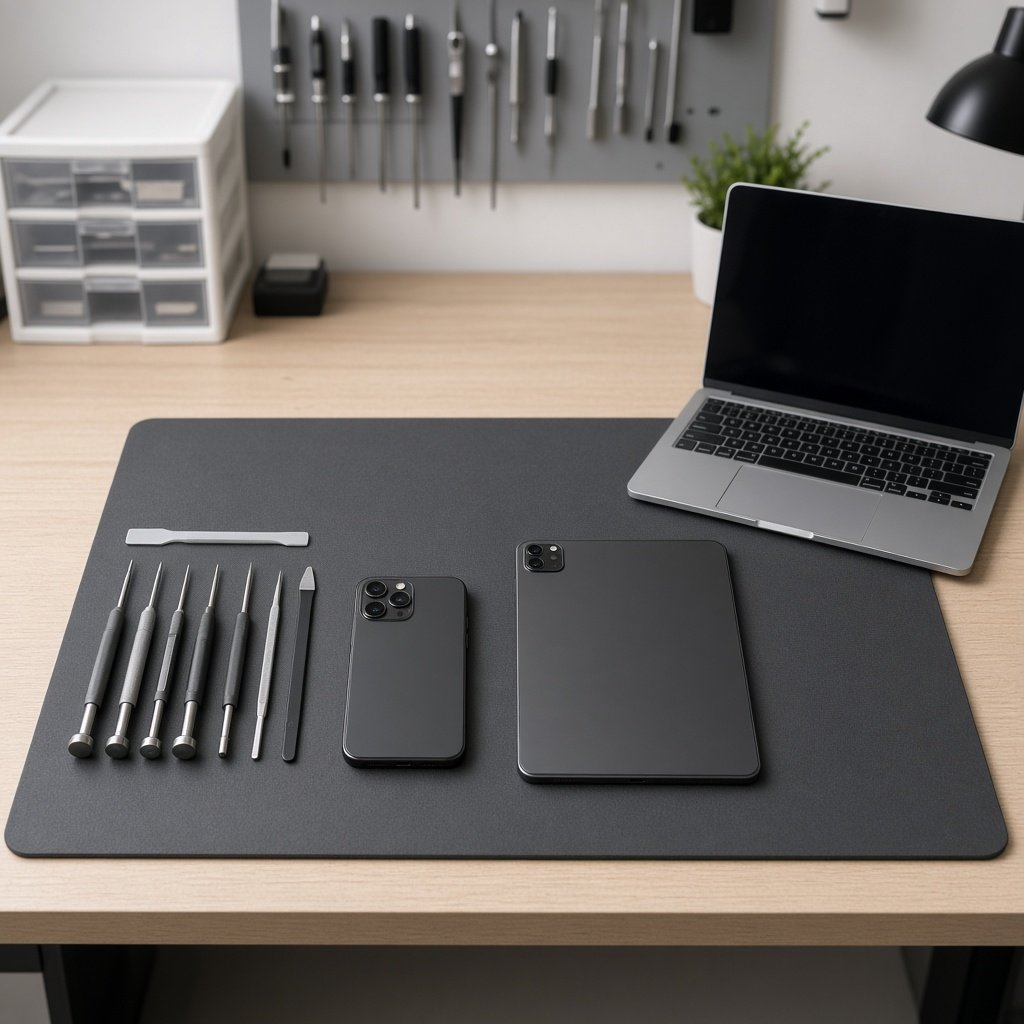
Как подготовить устройство к сдаче в ремонт
04.11.2026 г.При большинстве ремонтов — замене экрана, аккумулятора, разъёма — данные на устройстве сохраняются. Но при ремонте платы, после залития или при серьёзной неисправности риск потери данных существует всегда. К тому же устройство может перестать включаться ещё до того, как вы его принесёте. Поэтому лучше подготовиться заранее.
1. Сделайте резервную копию
Это главное правило.
- iPhone и iPad: «Настройки» → [ваше имя] → iCloud → «Резервная копия в iCloud» → «Создать резервную копию». Или через компьютер: Finder на Mac, приложение «Устройства Apple» или iTunes на Windows.
- Mac: резервная копия Time Machine на внешний диск. Дополнительно можно хранить важные папки в iCloud Drive.
Проверьте, что копия действительно создана: в разделе «Резервная копия в iCloud» указаны дата и время последней копии.
Если устройство не включается или экран не работает, сделать копию может быть невозможно. Тогда скажите при сдаче, какие данные для вас особенно важны — фото, переписки, рабочие файлы.
2. Код-пароль и проверка после ремонта
После ремонта нужно проверить, что всё работает: экран и сенсор, камеры, Face ID или Touch ID, микрофоны, звонки, зарядка. Для этого устройство нужно разблокировать. Варианты:
- сообщить код-пароль экрана на время ремонта, если вам так удобно;
- или прийти на проверку и разблокировать устройство самостоятельно.
Никогда не сообщайте пароль от Apple Account — для ремонта он не нужен. Код-пароль экрана сообщайте только по своему решению.
3. «Локатор»
Для части ремонтов «Локатор» отключать не нужно, для некоторых — требуется. Уточните заранее. Отключить его на iPhone можно так: «Настройки» → [ваше имя] → «Локатор» → «Найти iPhone» → выключить, потребуется пароль Apple Account. На Mac — «Системные настройки» → [ваше имя] → iCloud → «Найти Mac».
Если сдаёте в ремонт Apple Watch, Apple рекомендует перед этим разорвать пару с iPhone — так снимается Блокировка активации.
Отдельно для Mac
- Закройте и сохраните рабочие документы, запомните, какие программы важны — после ремонта стоит проверить, что они запускаются.
- Если на Mac несколько учётных записей, скажите, под какой проверять работу.
- Если включено шифрование диска FileVault, убедитесь, что помните пароль входа или ключ восстановления: без них доступ к данным после некоторых ремонтов может быть невозможен.
4. Что снять и забрать
- Извлеките SIM-карту (если не используете eSIM) и карту памяти; для Mac отключите внешние диски и флешки.
- Снимите чехол, защитное стекло, кольца-держатели и магнитные кошельки, если они не нужны для диагностики.
- Заберите банковские и транспортные карты из чехла.
- Зарядку и кабель берите, только если проблема связана с зарядкой — тогда их тоже проверят.
5. Опишите проблему подробно
Чем точнее описание, тем быстрее диагностика:
- когда и после чего появилась неисправность — падение, залив, обновление, зарядка чужим блоком;
- постоянная она или периодическая, при каких условиях проявляется;
- ремонтировалось ли устройство раньше и что меняли;
- что вы уже пробовали сделать: перезагрузку, другой кабель, сброс настроек.
Если неисправность «плавающая», снимите её на видео — это сильно помогает.
6. Документы
При сдаче получите квитанцию или акт приёма и проверьте, что в нём указаны модель, видимые повреждения (царапины, сколы) и описание неисправности. Сохраните его до выдачи. После ремонта сохраните документ о выполненных работах: гарантия на работы до 365 дней, срок зависит от вида ремонта.
После ремонта
Проверьте устройство при получении, не отходя от стойки: экран и сенсор по всей площади, камеры, звук, микрофон, зарядку, Face ID / Touch ID, Wi‑Fi и Bluetooth. Если что-то кажется не так — скажите сразу. Затем убедитесь, что данные и учётная запись на месте, и при необходимости снова включите «Локатор».
Если остались вопросы, как подготовить устройство с вашей неисправностью, мастер i-Guru подскажет.